

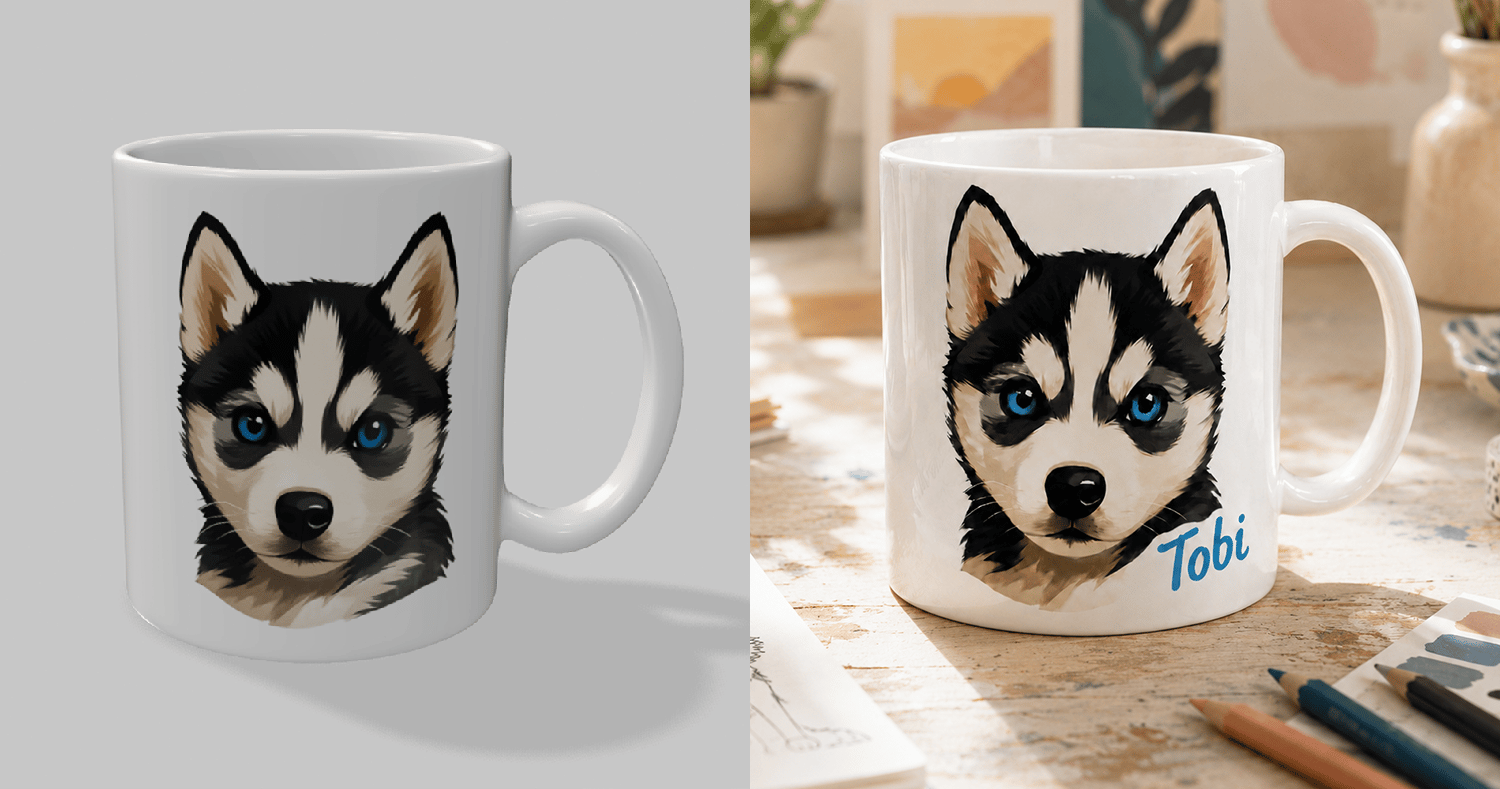
Resumen
Cuando diseñás un producto en Gudink generamos un mockup base para que veas cómo queda. Sirve para previsualizar, pero para tu ficha de producto en Tiendanube te conviene una foto más vendedora: fondo limpio, buena luz, o el producto en uso. La buena noticia: podés generar esas fotos en un par de minutos, gratis, con una herramienta de IA. Subís la imagen de tu producto, pegás un prompt y descargás el resultado. En esta guía te mostramos cómo.Estamos trabajando para que puedas generar estas fotos directo dentro de Gudink. Mientras tanto, este método te da resultados muy buenos sin costo.
Qué vas a necesitar
- La imagen de tu producto ya diseñado (el mockup que ves en Gudink, o tu diseño exportado en PNG).
- Una cuenta gratuita en una de estas herramientas de IA:
- ChatGPT (chatgpt.com)
- Gemini (gemini.google.com)
- Grok (grok.com/imagine)
Paso 1: Descargá los mockups de tu producto desde Gudink
En “Tus productos”, buscá el producto que querés mejorar. En la tarjeta, hacé clic en los tres puntitos (arriba a la derecha) y elegí “Descargar mockups”. Esa imagen es la que vas a usar como referencia.Paso 2: Abrí la herramienta de IA y subí la imagen
Entrá a ChatGPT, Gemini o Grok. En el cuadro de mensaje vas a ver un ícono para adjuntar o un clip. Hacé clic y subí la imagen, o arrastrala directo al cuadro.Paso 3: Pegá el prompt
Elegí el prompt según la foto que quieras, copialo, pegalo junto con la imagen y enviá. En segundos tenés tu resultado.El secreto de un buen prompt. Estos modelos tienden a “redibujar” tu diseño y cambiarle detalles. Por eso, en todos los prompts de abajo le pedimos de forma explícita que mantenga el estampado exactamente igual a tu referencia. Esa instrucción es lo más importante: no la borres.
1. Mejorar el mockup (foto de catálogo realista)
La más usada. Toma tu producto y lo convierte en una foto limpia y realista, sin tocar el diseño. Ideal como imagen principal de la ficha.2. Remera puesta en un modelo
Para remeras: muestra la prenda usada por una persona, como las fotos de catálogo que mejor convierten. Podés ajustar la descripción del modelo a tu público.3. Foto en contexto (estilo de vida)
Muestra el producto en uso, en una escena cotidiana. Conecta con el cliente y funciona muy bien en tazas y cuadros.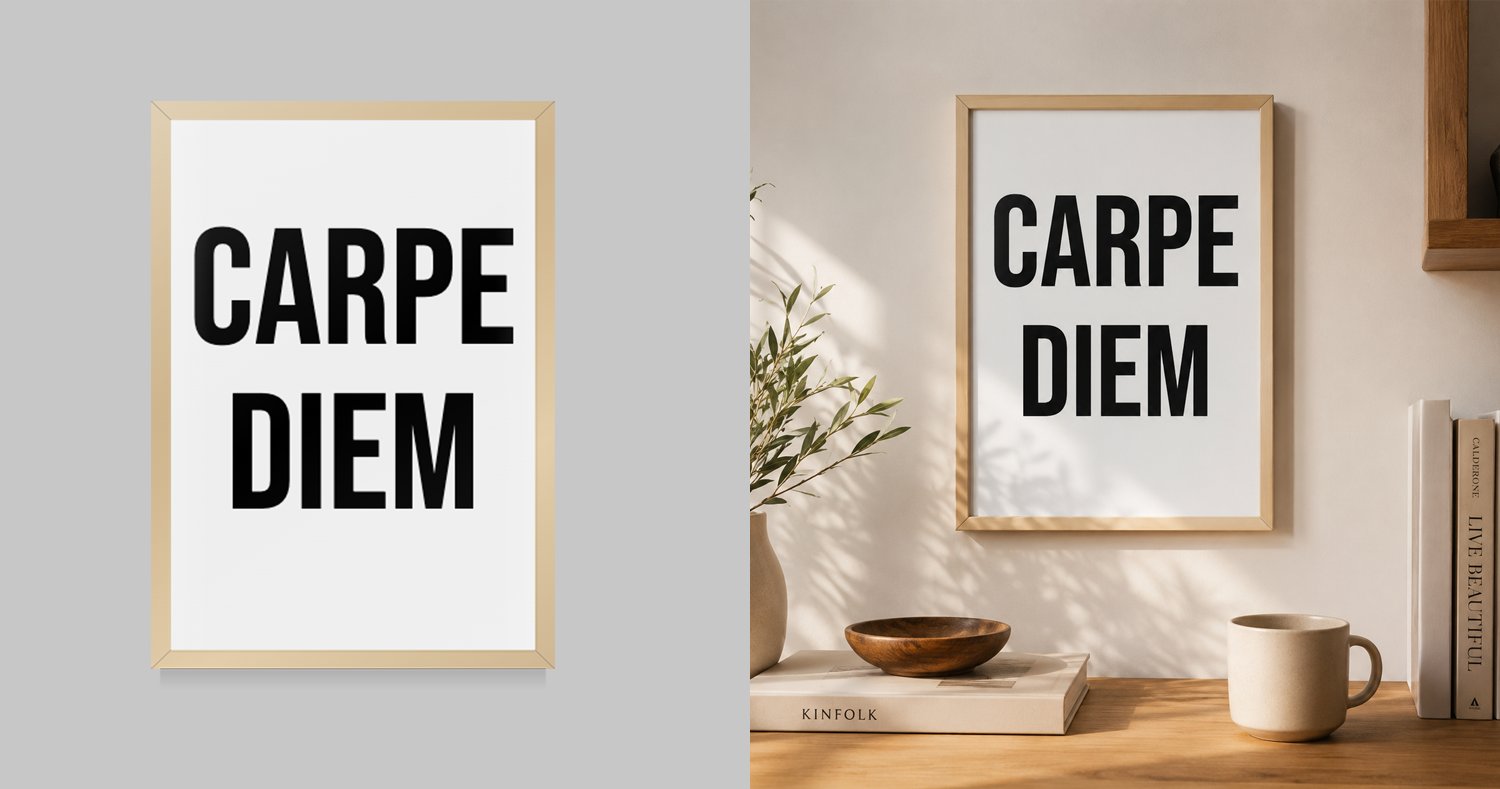
4. Varias variantes para la galería
Genera de una varias fotos del mismo producto para armar la galería de la ficha.Paso 4: Descargá y subí a tu tienda
Descargá la imagen que más te guste y subila a la ficha del producto en tu tienda. Podés repetir el proceso para generar varias y armar una galería. Tranquilo con eso: las fotos que subís vos a la publicación quedan ahí. Si más adelante editás el diseño en Gudink y actualizás el producto, se reemplazan solo los mockups que puso Gudink y tus fotos siguen intactas. Más detalle en Cómo se sincronizan Gudink y Tiendanube.Consejos para mejores resultados
- Pedí formato cuadrado (1:1) o vertical (4:5). Son los que mejor se ven en Tiendanube y en redes.
- Revisá que el diseño quede fiel. La IA a veces cambia un detalle del estampado. Si pasa, escribí “el diseño no coincide con la referencia, corregilo para que sea idéntico”.
- Generá varias y elegí. Cada vez que reenviás el prompt obtenés una versión distinta.
- Sumá tu marca al prompt. Por ejemplo: “fondo en tono beige cálido” o “estética minimalista” para que combine con tu tienda.
- Si una herramienta te da un resultado pobre, probá otra. ChatGPT, Gemini y Grok rinden distinto según el producto.
Cosas a tener en cuenta
- Las herramientas gratuitas tienen un límite de generaciones por día. Si te frena, esperá unas horas o usá otra.
- La IA puede introducir pequeñas diferencias. Para detalles finos del estampado, guiate siempre por lo que ves en Gudink Studio (el editor de productos).